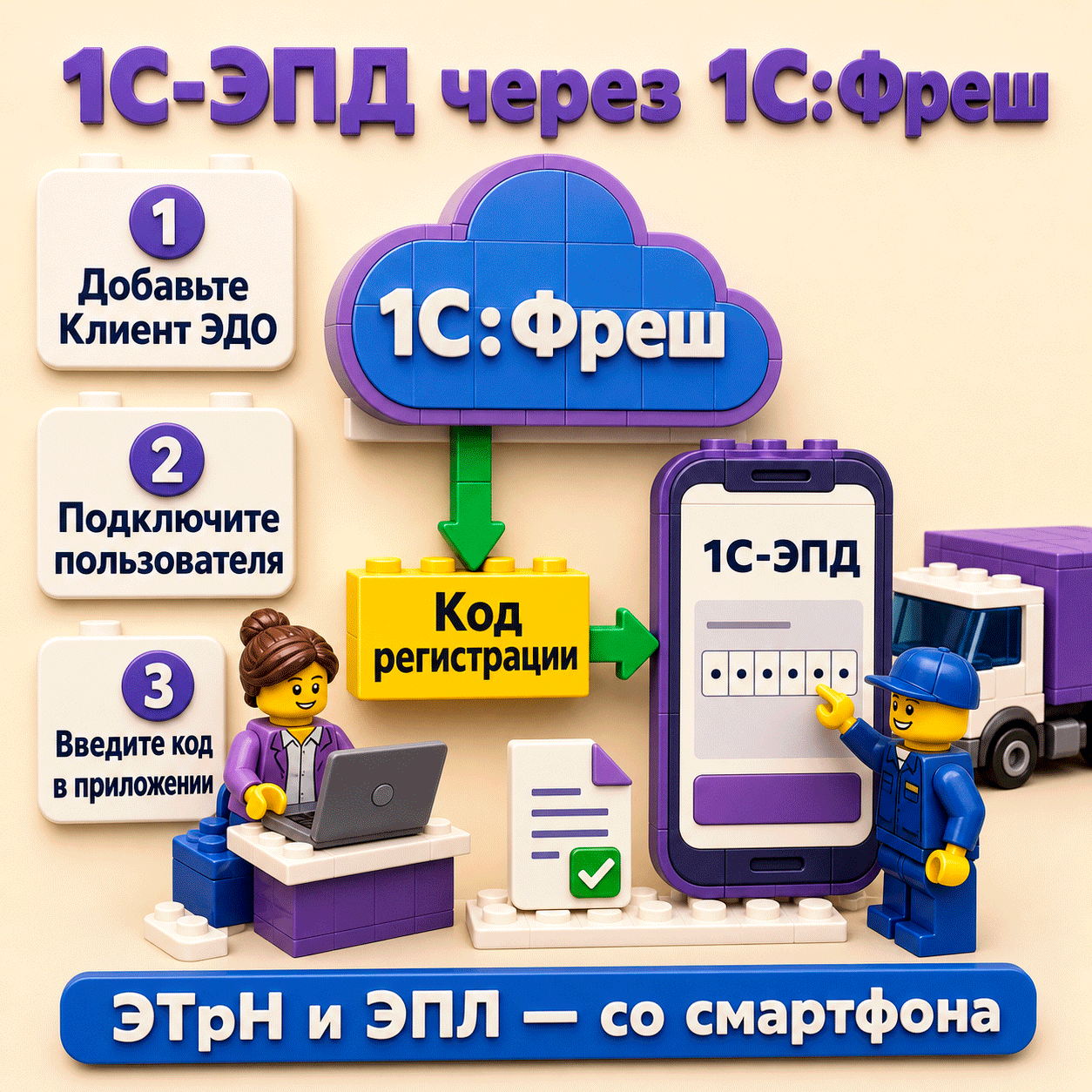
Мобильное приложение позволяет работать с электронными перевозочными документами (ЭПД) напрямую с мобильного устройства.
Ключевые возможности:
- Формирование титулов ЭТрН и ЭПЛ, а также подписание их при помощи Рутокен ЭЦП 3.0;
- Предъявление QR-кодов при проверках на дорогах;
- Получение входящих перевозочных документов и их автоматическое распределение среди водителей;
- Получение уведомлений о событиях грузоперевозки (например, при замене машины, водителя, смена грузополучателя и/или его адреса);
- Оффлайн-режим с функцией отложенной отправки документов после подключения к сети интернет;
- Интеграция с программами навигации для построения маршрутов;
- Звонки другим участникам документооборота;
- Функция временной приостановки работы с приложением.
Минимальные требования к устройству и установка мобильного приложения 1С-ЭПД.
Скачать и установить мобильное приложение 1С-ЭПД можно из любого официального магазина приложений (App Store, RuStore, Google Play).
Для установки и корректной работы мобильного приложения требуется устройство с операционной системой Android1 или iOS2, оперативной памятью от 2 Гб, доступ в Интернет. Рекомендуемая диагональ экрана – 6 дюймов и выше.


App Store RuStore
1 Требуемая версия для ОС Android: Android 14.0 и более поздние версии.
2 Требуемая версия для ОС iOS: iOS 11.0 и более поздние версии.
Совместимость программ 1С с мобильным приложением 1С-ЭПД
Мобильное приложение работает в паре с рабочим местом из состава программ 1С.
Программы 1С, поддерживающие работу с приложением:
- 1С:Клиент ЭДО, ред. 2;
- 1С:Бухгалтерия;
- 1С:Бухгалтерия государственного учреждения 2.0;
- 1С:ERP. Управление холдингом;
- 1C:Управление нашей фирмой;
- 1С:Розница 3.0;
- 1C:ERP Управление предприятием 2.5;
- 1С:Комплексная автоматизация;
- 1C:Управление торговлей, редакция 11;
- 1С:Бухгалтерия некоммерческой организации 8;
- 1С:Управление холдингом;
- 1C:Управление автотранспортом Стандарт/ПРОФ;
- 1С:Транспортная логистика, экспедирование и управление автотранспортом КОРП.
Общее описание подключения.
Работать в мобильном приложении с электронными перевозочными документами могут водители, медики, механики и ответственные за показания одометра.
Для того, чтобы в общем журнале электронных перевозочных документов видеть, какой пользователь подключен к мобильному устройству, через кнопку «Еще» необходимо установить флажок у команды «Режим использования мобильного приложения» (рис. 1).
После этого появится новая колонка «Мобильное приложение», в которой будет отображаться статус подключения.

Подключить пользователей можно из журнала электронных перевозочных документов в информационной базе 1С. Для этого перейдите по кнопке «Еще» и выберите «Взаимодействие с мобильным приложением» (рис. 2).

В открывшемся справочнике Мобильных устройств 1С-ЭПД отобразится полный список всех подключенных пользователей, а также их роль и состояние подключения (рис. 3).

С помощью кнопки подключить в справочнике откроется форма подключения мобильного устройства (рис. 4).
В этой форме необходимо указать данные о пользователе. Перечень сведений о пользователе зависит от его роли.
Описание определения «Схема обмена»
Для пользователя можно установить одну из двух схем работы (рис. 1):

Обмен проектами титулов внутри организации.
При обмене проектами титулов внутри организации проекты титулов формируются в мобильном приложении, затем отправляются в программу. В программе на основании проектов титулов формируются титулы для других участников перевозки.
Например, водитель в мобильном приложении подписывает титул 2 (погрузка) ЭТрН своей простой электронной подписью, после чего уполномоченному сотруднику (диспетчеру/логисту) необходимо подписать этот титул своей УКЭП в информационной базе перевозчика.
С помощью кнопки «Уведомление об использовании ПЭП и УНЭП» (рис. 2) необходимо сформировать данное уведомление и передать его пользователю для подписания. Это уведомление подтверждает, что пользователь ознакомлен и согласен использовать простую электронную и усиленную неквалифицированную электронную подписи для внутреннего документооборота.

Обмен напрямую с другими участниками.
При обмене напрямую с другими участниками титулы формируются в мобильном приложении и напрямую отправляются другим участникам перевозки.
Например, водитель в мобильном приложении подписывает титул 2 (погрузка) ЭТрН своей УКЭП, после чего ЭТрН перейдет в следующий статус и станет доступна для подписания грузополучателю.
Описание определений «Вид подписи»
В поле «Вид подписи» можно выбрать один из следующих видов (рис. 1):
- простая электронная подпись — это вид электронной подписи, который подтверждает посредством использования паролей, кодов или иных средств, что документ подписан определенным лицом;
- усиленная неквалифицированная электронная подпись (УНЭП) с использованием приложения «Госключ» — это вид электронной подписи, который создается с помощью специальных программных средств. Эта подпись позволяет определить лицо, подписавшее документ, и защитить его от несанкционированного изменения. УНЭП признается равнозначной собственноручной подписи в случаях, определенных законодательством или соглашением сторон;
- усиленная квалифицированная электронная подпись Рутокен ЭЦП — это вид электронной подписи, который обладает максимальной юридической значимостью, соответствует всем требованиям Федерального закона № 63-ФЗ «Об электронной подписи» и приравнен к собственноручной подписи на бумажном носителе без необходимости дополнительных соглашений между сторонами.
Документы в мобильном приложении подписываются:


Подключение сотрудника с ролью «Водитель».
При подключении водителя к мобильному приложению необходимо указать его ИНН, СНИЛС, контактный телефон, сведения о водительском удостоверении.
Помимо этого, для водителя необходимо установить, по какой схеме обмена он будет работать с документами и выбрать вид подписи.
Также, нужно выбрать виды документов, с которыми будет использоваться приложение: путевой лист и/или транспортная накладная (рис. 1).

После заполнения всех данных сгенерируйте код регистрации и передайте его пользователю.
Пользователю необходимо установить мобильное приложение на планшет или смартфон и при запуске ввести сгенерированный код (рис. 2).

После ввода кода регистрации пользователь будет подключен в мобильном приложении к организации (рис. 3).

Подключение сотрудника с ролью «Медработник»
При подключении медработника к мобильному приложению необходимо указать его ИНН, СНИЛС, контактный телефон, а также сведения о лицензии на проведение медицинских осмотров (рис. 1).

Если для проведения медицинских осмотров у компании перевозчика есть штатный медработник, то в строке «Схема обмена» устанавливается «Обмен проектами титулов внутри организации».
При такой установленной схеме обмена медработник из мобильного приложения подписывает проект титула с результатами медосмотра.
После подписания проекта титула документ будет отправлен на согласование сотруднику, который работает в десктопной версии программы.
Если для проведения медицинских осмотров компания перевозчик привлекает стороннюю медицинскую организацию, то в строке «Схема обмена» устанавливается «Обмен напрямую с другими участниками».
При этом у сторонней медицинской компании должна быть десктопная версия программы для внутреннего учета и иной отчетности.
После заполнения всех данных сгенерируйте код регистрации и передайте его пользователю.
Пользователю необходимо установить мобильное приложение на планшет или смартфон и при запуске ввести сгенерированный код (рис. 2).

После ввода кода регистрации пользователь будет подключен в мобильном приложении к организации (рис. 3).

Подключение сотрудника с ролью «Механик / ответственный за показания одометра»
При подключении механика/ответственного за показания одометра к мобильному приложению необходимо указать его ИНН, СНИЛС, контактный телефон (рис. 1).
При схеме обмена «Обмен проектами титулов внутри организации» сотрудник может подписывать проекты титулов простой электронной подписью или УНЭП Госключ.
После подписания проекта титула документ будет отправлен на согласование сотруднику, который работает в десктопной версии программы.
При схеме обмена «Обмен напрямую с другими участниками» сотрудник может подписывать титулы УКЭП.

Важно учитывать, что сотрудник, который подписывает Титул 3 (допуск на линию транспортного средства) в электронном путевом листе, должен соответствовать квалификационным требованиям, установленным Приказом Минтранса от 31.07.2020 № 282.
После заполнения всех данных сгенерируйте код регистрации и передайте его пользователю.
Пользователю необходимо установить мобильное приложение на планшет или смартфон и при запуске ввести сгенерированный код (рис. 2).
После ввода кода регистрации пользователь будет подключен в мобильном приложении к организации (рис. 3).
Подписание ЭПД УКЭП Рутокен ЭЦП
Если в форме подключения мобильного устройства в строке «Вид подписи» (рис. 1) выбрано значение «УКЭП Рутокен», то в мобильном приложении 1С-ЭПД в разделе «Настройки» — «Рутокен» необходимо будет выполнить настройки подписания.

Для этого подключите ключевой носитель и нажмите на кнопку «Получить сертификаты» (рис. 2). Если у вас токен с NFC или смарт-карта, то включите NFC на мобильном устройстве и поднесите к нему носитель. Если у вас USB-токен, то подключите его в USB-разъем мобильного устройства.

Далее выберите сертификат, который будет использован для подписания документов (рис. 3)

Подписание ЭПД УНЭП через приложение «Госключ».
Если в форме подключения мобильного устройства в строке «Вид подписи» выбрано значение НЭП (Госключ) (рис. 1), то в мобильном приложении 1С-ЭПД будет предложено настроить обмен с помощью приложения «Госключ» (рис. 2).

Приложение «Госключ» является государственным проектом, оно разработано с учетом всех правил информационной безопасности и имеет сертификацию ФСБ.

Для настройки сначала необходимо авторизоваться на портале «Госуслуги» (рис. 3).

После авторизации выберите, на каком устройстве необходимо установить приложение «Госключ». Для установки на текущем устройстве нужно будет скачать приложение, перейдя по гиперссылке «Установить приложение».
Если приложение «Госключ» планируется использовать на другом устройстве, то установите на него приложение с официального сайта. После установки приложения следуйте инструкциям внутри приложения.
Если приложение уже установлено выберите значение «Уже установлено» (рис. 4). После установки и регистрации в приложении «Госключ» поставьте флажок в строке «Я установил приложение».

Далее для использования приложения подпишите заявление-согласие в «Госключе» (рис. 5). После подписания заявления-согласия вы сможете подписывать проекты титулов НЭП с помощью приложения «Госключ».

В случае возникновения вопросов — звоните +7(4722)520-911.