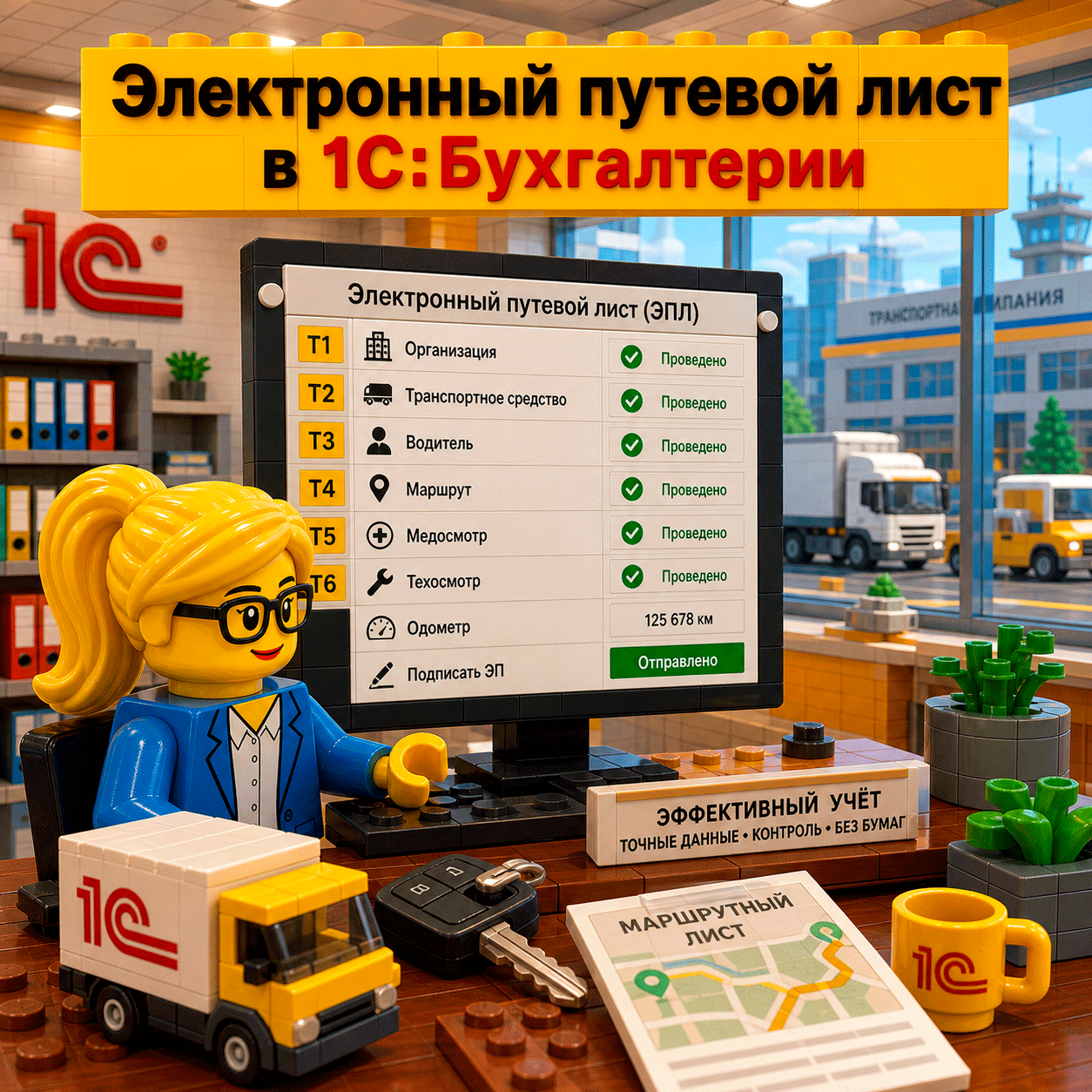
В настоящее время мобильное приложение 1С-ЭПД работает совместно с рабочим местом из состава программ 1С.
Как выполнить настройки для работы рассмотрим далее в статье. Например, индивидуальный предприниматель, который выполняет функции и водителя, и механика теперь может подписывать все титулы ЭПЛ при помощи Рутокена ЭЦП 3.0 напрямую в мобильном приложении даже при отсутствии десктопной версии программы 1С.
При работе с электронными перевозочными документами для защиты информации и обеспечения юридической значимости документооборота требуется специальная программа – криптопровайдер: КриптоПро CSP или VipNet CSP.
Важно: после установки программы — криптопровайдера рекомендуется перезагрузка компьютера.
Для подключения мобильного приложения 1С-ЭПД пользователю необходимо воспользоваться приложением Клиент ЭДО в облачном сервисе 1С:Фреш и подключить взаимодействие с мобильным приложением для последующей работы с ЭТрН и ЭПЛ.
Для того, чтобы добавить приложение на сайте сервиса, владелец абонента должен:
- Зарегистрироваться на сайте сервиса 1cfresh.com и авторизоваться (рис. 1).

Рис.1 - Откроется страница Мои приложения, через которую можно перейти на страницу сайта Приложения по кнопке «Добавить приложение» (рис. 2).

Рис.2 - На странице сайта приложений необходимо найти в списке приложений «Клиент ЭДО» и нажать кнопку «Добавить» под названием нужного приложения (рис. 3).

Рис.3 - В открывшейся форме можно указать название добавляемого приложения или оставить предложенный вариант. Оставить установленный флажок «Запустить приложение», если нужно, чтобы добавленное приложение сразу запускалось. Нажать кнопку «Добавить» (рис. 4).

Рис.4 - Начнется подготовка приложения (рис. 5), и после ее окончания приложение будет добавлено абоненту. Если был установлен флажок «Запустить приложение», то приложение сразу будет запущено на выполнение.

Рис. 5 - При запуске приложения откроется «Стартовый помощник», который поможет быстро выполнить первоначальную настройку (рис. 6). Из вариантов настроек функциональности нужно установить «Обмениваться документами с контрагентами».

Рис. 6 - На втором шаге необходимо указать организационно-правовую форму подключаемой организации (рис. 7)

Рис. 7 - Далее заполняются данные об организации (рис. 8).

Рис. 8 - Для работы с электронными документами необходима установка расширения для работы с криптографией (рис. 9). При нажатии кнопки «Установить» откроется магазин расширений (рис. 10).

Рис.9 
Рис. 10 - После успешной установки расширения будет соответствующее уведомление (рис. 11).

Рис. 11 - Для подписания документов необходим сертификат электронной подписи, который можно выбрать из установленных на компьютере или заказать новый через сервис «1С:Подпись» (рис. 12). При выборе Заказать сертификат рекомендуется воспользоваться инструкцией.

Рис. 12 - При выборе «Добавить сертификат» откроется форма со списком сертификатов, установленных на компьютере (рис. 13).

Рис. 13 - После добавления сертификата можно приступить к следующему шагу настройки (рис. 14)

Рис.14 - На странице помощника необходимо выбрать в списке оператора и указать назначение учетной записи (рис. 15).
Взаимодействие между участниками в сервисе 1С-ЭПД осуществляется через операторов электронного документооборота Калуга Астрал или Такском (на текущую дату 29.07.2026г).
Рис. 15 - Регистрация у оператора ЭДО проходит за пару минут. После успешного ее завершения страница сменяется на страницу завершения регистрации у оператора ЭДО.
- В запустившейся облачной базе нужно открыть «Электронные перевозочные» документы через раздел «Главное» (рис. 16).

Рис. 16 - Подключить пользователей можно из журнала электронных перевозочных документов. Для этого перейдите по кнопке «Еще» и выберите «Взаимодействие с мобильным приложением» (рис. 17).

Рис. 17 - С помощью кнопки подключить в справочнике откроется форма подключения мобильного устройства (рис. 18).

Рис. 18 - В этой форме необходимо указать данные о пользователе.
Перечень сведений о пользователе зависит от его роли. В начале статьи мы писали как назначить роль для каждого пользователя. - Для того, чтобы пользователь мог подписывать в мобильном приложении 1С-ЭПД ЭТрН (титул 2 на погрузке и титул 4 на разгрузке с отправкой напрямую другим участникам документооборота) и ЭПЛ (титулы 3, 4 и 5), необходимо установить следующие параметры:
- схема обмена — обмен напрямую с другими участниками;
- вид подписи — УКЭП Рутокен ЭЦП;
- роль — водитель, механик (если необходимо подписывать титулы о результатах проведения технического осмотра транспортного средства) и ответственный за показания одометра (если необходимо подписывать титулы показания одометра при выезде/заезде).
После указания всех сведений о пользователе в форме подключения нужно сгенерировать код регистрации и ввести его в мобильном приложении 1С-ЭПД.
В случае возникновения вопросов — звоните +7(4722)520-911.